Se pregătește descărcarea
VMN Toolbox este verificat și pregătit...
- Dimensiune
- 3.88 MB
- Descărcări
- 0+
- Data actualizării
- sept. 17, 2025
Detalii aplicație
- Versiune
- 3.04
- Dimensiune
- 3.88 MB
- Actualizat
- August 2, 2006
- Necesită
- Windows ME
- Limbă
- English
- Licență
- Free
- Dezvoltator
- Visit Website
- Categorie
- Windows OS
Cum se instalează VMN Toolbox
Cum se instalează fișierul XAPK / APK
- Descarcă fișierul XAPK/APK folosind butonul de mai sus.
- Deschide managerul de fișiere al dispozitivului și găsește fișierul descărcat.
- Atinge fișierul pentru a începe instalarea.
- Dacă ți se cere, deschide setările și permite instalarea din surse necunoscute.
- Urmează instrucțiunile de pe ecran pentru a finaliza instalarea.
Descriere
Descarcă VMN Toolbox – Utilitar gratuit pentru design web: captură ecran, selector de culori și rigle
Prezentare generală
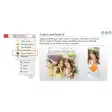
VMN Toolbox este o bară de instrumente ușoară și discretă care îmbină cinci utilitare esențiale pentru design web într-un singur pachet simplu de utilizat. Indiferent dacă ești un dezvoltator web începător, un grafician care finisează un mock-up pentru client sau pur și simplu un utilizator avansat care dorește să salveze fragmente din internet, VMN Toolbox îți oferă un instrument de captură ecran, rigle pixel pentru orizontal și vertical, un selector de culori, o lupă de mărire și un caiet rapid – toate accesibile printr-o bară compactă plutitoare. Interfața urmează un stil modern Web 2.0, oferind un aspect actual fără a supraîncărca utilizatorul cu meniuri sau dialoguri de configurare. Fiecare funcție este activată cu un singur clic, iar rezultatele sunt vizibile imediat pe desktop. De exemplu, selectorul de culori îți permite să tragi cursorul oriunde pe ecran pentru a extrage o nuanță, apoi poți adăuga această culoare la o paletă personalizată nelimitată sau alege din colecția predefinită a VMN. Riglele pixel se deplasează liber de-a lungul marginilor ecranului, oferind măsurarea precisă a imaginilor, logourilor sau blocurilor de layout. Modulul de captură funcționează prin tragerea unui dreptunghi peste zona dorită și apăsarea butonului de captură, în timp ce lupă de mărire permite o zoomare de la 2× la 10× pentru a examina detalii fine. În final, caietul rapid oferă o fereastră simplă de tip sticky note care rămâne pe desktop pentru referință rapidă. Toate aceste instrumente sunt incluse într-o singură descărcare, ceea ce înseamnă că nu mai trebuie să gestionezi multiple aplicații sau să te îngrijorezi de probleme de compatibilitate. Toolbox-ul este gratuit, se actualizează automat și rulează în siguranță fără a necesita permisiuni elevate.
Caracteristici principale și ghid de instalare
Listă de caracteristici
- Captură ecran – selecție prin tragere și plasare, salvare ca BMP sau JPG.
- Regule pixel orizontale și verticale – se deplasează liber, măsoară orice element de pe ecran.
- Selector de culori – extrage orice pixel, pălării personalizate nelimitate, bibliotecă de culori integrată.
- Lupă de mărire – niveluri de zoom de la 2× la 10× pentru inspectarea detaliilor fine.
- Caiet rapid – note sticky ușoare care rămân pe desktop.
- Bară compactă – mereu în față, ascundere automată și consum minim de CPU.
- Actualizări gratuite – descărcare automată a versiunilor noi fără cost suplimentar.
Ghid pas cu pas pentru instalare
Instalarea VMN Toolbox este simplă și poate fi finalizată în mai puțin de cinci minute:
- Descarcă instalatorul: Accesează site-ul oficial VMN și apasă butonul „Descarcă VMN Toolbox”. Fișierul este un mic
.exe(aproximativ 3 MB) care funcționează pe Windows 7, 8, 10 și 11. - Rulează instalatorul: Dublu-clic pe fișierul descărcat. Windows poate afișa o avertizare de securitate; confirmă că dorești să rulezi programul.
- Acceptă acordul de licență: Citește EULA scurtă, apoi apasă „Sunt de acord” pentru a continua.
- Alege opțiunile de instalare: Poți păstra setările implicite, care plasează bara de instrumente în zona de sistem și pornește aplicația la pornirea Windows-ului. Utilizatorii avansați pot dezactiva „Pornire la start” dacă preferă control manual.
- Finalizează configurarea: Apasă „Instalează” și așteaptă ca bara de progres să se termine. Odată finalizat, apasă „Termină” – toolbox-ul va apărea ca o bară subțire pe ecran.
- Configurează preferințele (opțional): Click dreapta pe bara de instrumente pentru a deschide fereastra de setări. Aici poți schimba folderul implicit pentru salvarea capturilor, seta paleta de culori preferată și ajusta pașii de zoom ai lupii.
După instalare, bara de instrumente se încarcă automat la fiecare autentificare în Windows. Aplicația consumă mai puțin de 20 MB RAM, fiind potrivită pentru mașini vechi sau laptopuri cu resurse limitate. Dacă vrei să elimini VMN Toolbox, rulează dezinstalatorul din Panoul de control sau folosește opțiunea „Dezinstalează” din meniul de setări.
Compatibilitate, avantaje și dezavantaje
Suport pentru sisteme de operare
VMN Toolbox este conceput pentru ecosistemul Microsoft Windows. Suportă Windows 7, Windows 8, Windows 10 și Windows 11 (atât edițiile 32-bit, cât și 64-bit). Instalatorul detectează automat arhitectura potrivită. Deși nu există în prezent o versiune nativă pentru macOS, Linux, Android sau iOS, concentrarea exclusivă pe Windows permite dezvoltatorilor să mențină bara ușoară și rapidă.
Avantaje
- Soluție completă: Îmbină cinci utilitare frecvent utilizate, eliminând necesitatea descărcărilor multiple.
- Gratuit și sigur: Fără costuri ascunse, fără adware și binare semnate care trec verificările Windows Defender.
- Impact minim asupra sistemului: Consum minim de CPU și memorie, ideal pentru PC-uri vechi.
- Interfață intuitivă: Iconițe simple, acțiuni prin tragere și plasare, feedback vizual imediat.
- Paletă de culori personalizată: Poți salva un număr nelimitat de culori pentru proiecte viitoare.
- Actualizări automate: Menține toolbox-ul actualizat fără intervenție manuală.
Dezavantaje
- Formate de export limitate: Capturile ecranului sunt restrânse la BMP și JPG; nu există suport pentru PNG sau GIF.
- Doar pentru Windows: Nu există versiuni nativ pentru macOS, Linux sau platforme mobile.
- Caiet rapid de bază: Lipsesc formatarea textului bogat, sincronizarea în cloud sau funcția de etichetare.
- Fără editare avansată: Utilizatorii avansați pot încă prefera instrumente dedicate precum SnagIt sau Adobe Photoshop pentru editarea post-captură.
- Visibilitate rigle: Pe fundaluri cu contrast ridicat, riglele pixel pot fi mai greu de văzut fără ajustarea culorilor.
Întrebări frecvente și concluzie
Întrebări frecvente
Pot să schimb locația implicită de salvare pentru capturile ecranului?
Da. Deschide fereastra de setări prin click dreapta pe bara de instrumente, navighează la fila „Captură” și alege un folder nou. Schimbarea se aplică imediat.
Rulează VMN Toolbox în fundal când nu îl folosesc?
Bara de instrumente rămâne ascunsă în zona de sistem când nu este folosită. O poți lansa oricând apăsând pe iconița din zona de sistem sau folosind combinația de taste (implicită: Ctrl+Shift+V).
Există o modalitate de a exporta paleta mea personalizată de culori?
Da. În setările selectorului de culori vei găsi un buton „Exportă Paletă” care creează un fișier .json pe care îl poți importa pe un alt calculator cu VMN Toolbox instalat.
Ce ar trebui să fac dacă bara de instrumente nu apare după instalare?
În primul rând, verifică în Managerul de sarcini Windows dacă procesul „VMNToolbox.exe” rulează. Dacă este activ, încearcă să repornești aplicația din meniul Start. Dacă problema persistă, reinstalează software-ul și asigură-te că antivirusul nu blochează executabilul.
Pot să folosesc VMN Toolbox pe un sistem multi-monitor?
Absolut. Toate instrumentele (rigle, selector de culori, lupă și captură) funcționează pe orice ecran conectat. Bara de instrumente poate fi trasă pe orice monitor pentru acces convenabil.
Concluzie – De ce ar trebui să descarci VMN Toolbox astăzi
VMN Toolbox stabilește un echilibru rar între simplu și util. Pentru gratuit, oferă cinci funcții de bază care sunt necesare zilnic oricărui designer web, creator de conținut sau explorator casual al internetului. Procesul de instalare este fără efort, interfața pare modernă și consumul redus de resurse asigură că nu va încetini fluxul tău de lucru. Deși utilizatorii avansați pot continua să folosească software specializat pentru editare avansată, VMN Toolbox acoperă sarcinile cele mai frecvente – captură ecran, măsurare precisă, selectare culoare, mărire și notare rapidă – fără aglomerația unui pachet complet. Dacă cauți o bară de instrumente de încredere, sigură și accesibilă imediat care funcționează pe orice PC Windows, acesta este instrumentul de adăugat în arsenalul tău.
Gata să-ți crești productivitatea? Descarcă VMN Toolbox acum și începe să capturi, măsori și proiectezi cu încredere.
Siguranța descărcării
Scanat cu TotalVirus
Acest software a fost scanat pentru malware și verificat ca sigur pentru descărcare.SoftPas în:
Produsul este disponibil și în următoarele limbi: